读取图片的宽高、旋转角度、拍摄时间和 Exif。来源可以是图片变量,也可以是文件路径。图片来源:图片变量,或图片文件。
读取图片信息
读取图片的宽高、旋转角度、拍摄时间和 Exif。
后台把一块屏幕录成视频文件。用会话 ID 把「开始 / 暂停 / 继续 / 结束」拆到不同步骤。需要框选界面时用 屏幕录制。本模块没有选区 UI。开始录制时指定范围;之后用同一个会话 ID 暂停、继续或结束。界面与历史说明见 截图与贴图概览。
后台屏幕录制
后台录制屏幕区域为视频文件,用会话 ID 跨步骤控制开始、暂停、继续和结束。
渐进式选区截图:进入后出现全屏遮罩,光标附近给出初始选区;可拖拽框选、吸附控件,再复制、保存或贴图。Esc 取消。本页是组合动作步骤的参数参考。选区、吸附、标注、OCR、贴图、长截图、录屏和快捷键等操作说明,见 截图 Pro 功能说明。
截图 Pro
渐进式选区截图:全屏 overlay,光标处初始选区,支持控件跟踪,双击确认。Esc 取消。
把图片上传到临时图床,换一段公网网址。适合以图搜图等「只要几秒钟能被别人访问」的场景。不要上传可能违法的内容。网址会带上你的用户编号。若被云厂商或第三方警告,Quicker 会停用你的本服务权限。
临时图床
把图片上传到约 1 分钟后删除的临时图床,换取公网地址。勿上传非法内容。
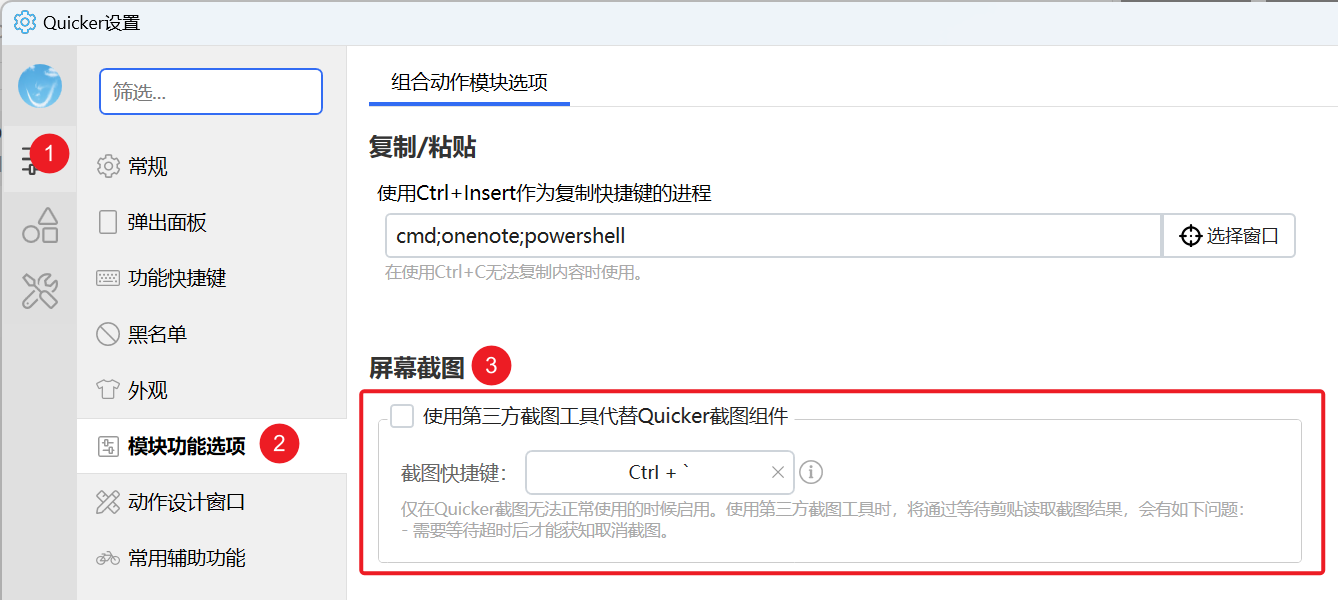
屏幕截图
截取屏幕区域到图片变量,可选写入剪贴板。支持框选、全屏、固定区域和窗口。
弹出选区界面,让用户框出录制范围,再打开录屏工具栏可视化录制。录完返回文件路径。不要选区、要在动作里控制生命周期时,用 后台屏幕录制。选区操作与 屏幕截图 相近。界面与历史说明见 截图与贴图概览。本页只写本模块自己的参数。
屏幕录制
弹出选区界面框选范围,打开录屏工具栏可视化录制,结束后返回文件路径。
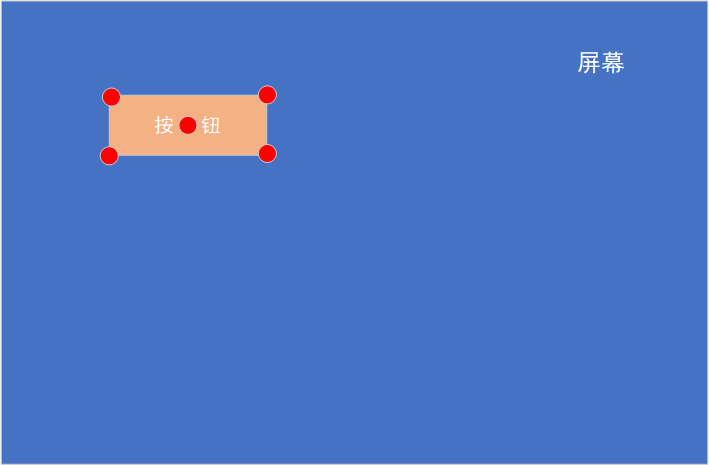
屏幕找图/找色/找字
在屏幕或窗口上查找图片、颜色或文字,返回匹配点坐标。
把一段文本做成二维码图片。扫码识别用 识别二维码。文本:要编进二维码的内容。
生成二维码
把文本做成二维码图片,可加中心图标,也可输出 SVG / ASCII / PDF。
识别图片里的二维码或条码。要先把图做成码,用 生成二维码。本地引擎认不出来时,可以再走在线识别(专业版,频率限制约 2 秒/次)。
识别二维码
识别图片里的二维码或条码,返回内容和类型。
弹出一块绘图板,手写或勾画后得到图片对象。1.10.8 起提供。运行态是独立绘图窗口,本页不另做预览组件。画完后可用 显示图片 贴到屏幕上,或用 写入图片文件 落盘。
手写板
弹出绘图窗口,手写或勾画后得到图片对象。
把图片编成 Base64 文本,或把 Base64 文本还原成图片。常见于接口传图、网页内嵌图。不要把图片 Base64 写进动作(变量默认值、步骤参数等)。Quicker 会把动作加载进内存,Base64 体积大,容易占内存、拖慢同步,也会占用服务器空间。多台电脑共用同一张图时,用网盘同步到相同路径,动作里引用文件即可。讨论见 论坛主题。
图片/Base64 转换
把图片编成 Base64 文本,或把 Base64 文本还原成图片。
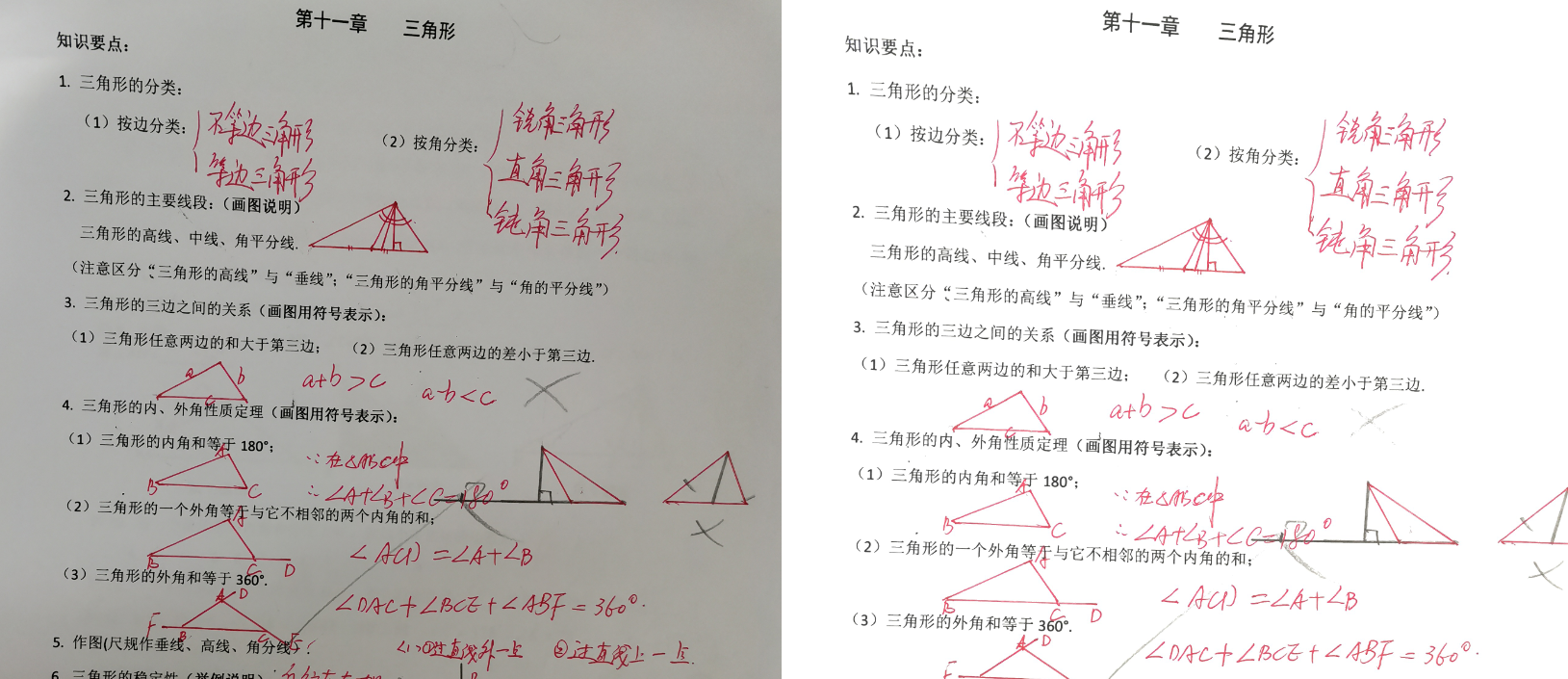
图片处理
缩放、复制、反色、灰度、旋转,或按命令组合处理;也可生成 ico。
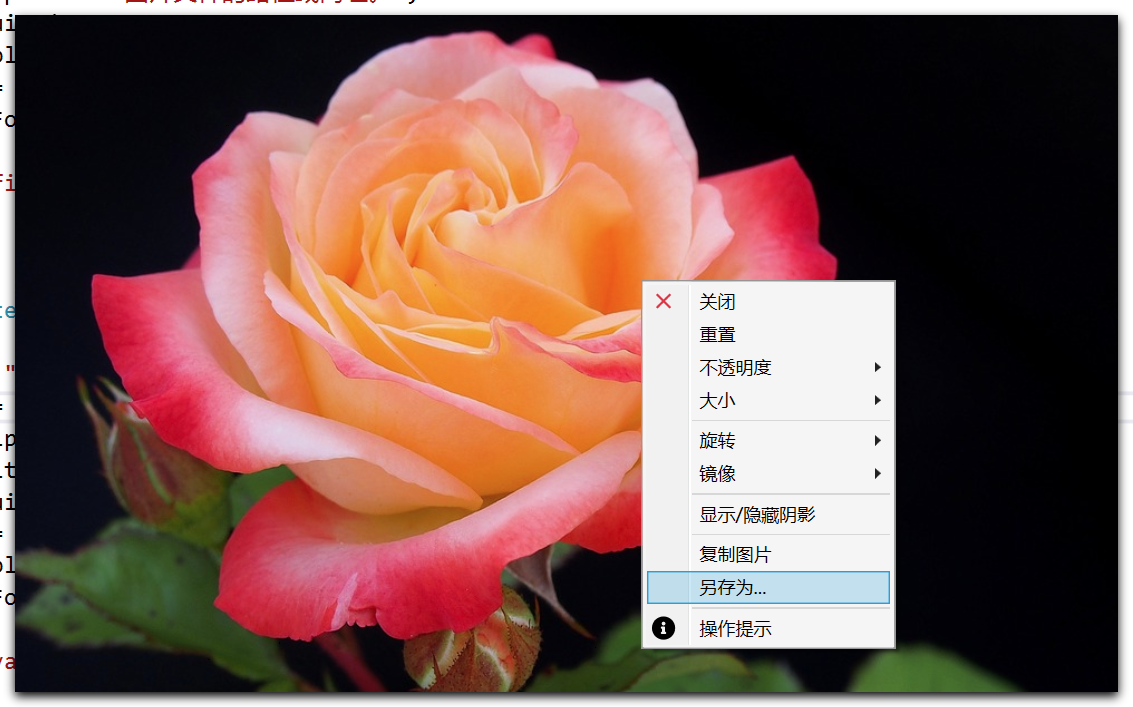
显示图片
在屏幕上显示图片。输入文件路径/url或图片变量。
先用屏幕选区工具框出范围,再在选区内滚动或移动,自动拼接成长图。选区操作与 屏幕截图 的「选择区域」相同。界面说明见 截图与贴图概览。本页只写本模块自己的参数。
长截图
先用屏幕选区工具框出范围,再在选区内滚动拼接成长图。
将图片和问题发送给支持视觉输入的模型,用于识别文字、描述画面、分析截图或提取图片中的信息。使用前,请先在 Quicker 的 设置 → AI 中配置服务、模型和“图片理解”任务场景,并确认候选模型明确支持图片输入。配置方式见统一 AI 服务与模型设置。
- 基本用法
- 输出方式
- 图片与模型限制
AI 图片理解
使用全局 AI 设置理解图片内容并回答问题